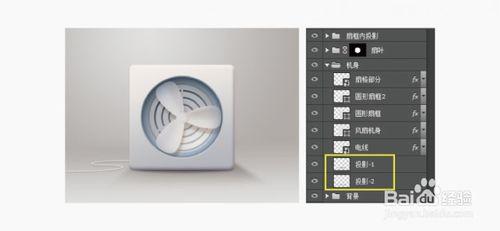
烫金效果是一种常见的设计元素,广泛应用于名片、海报、包装等视觉设计中,给人以高端、精致的视觉感受。在Photoshop中,我们可以利用图层样式、纹理叠加等技巧,轻松模拟出金属质感的烫金效果。以下是详细的图文操作步骤。\n\n## 第一步:准备素材与新建画布\n1. 打开Photoshop,点击“文件”->“新建”,设置画布尺寸,如800×600像素,分辨率300像素/英寸,背景色为深色(如黑色或深灰色),这样能更好衬托金色文字。\n2. 准备金色纹理素材,或者下载金色渐变图片(可通过百度图片搜索“金色纹理”获取)。\n\n## 第二步:输入文字\n1. 选择左侧工具栏的“横排文字工具”(T),输入想要的文字,如“金光闪闪”。在顶部选项栏中设置字体为较粗的字体(如“黑体”、“Arial Black”),字号120点,颜色暂选土黄色或浅橙色。\n2. 调整文字位置,使其居中。\n\n## 第三步:添加图层样式\n1. 在图层面板选中文字图层,双击图层右侧空白处,打开“图层样式”对话框。\n2. 勾选并设置以下参娄:\n - 斜面和浮雕:样式设为“内斜面”,方法“雕刻清晰”,深度150%,方向“上”,大小8像素,软化为0像素,角度120度。勾选“消除锯齿”。在“光泽等高线”中点选弧度向下的曲线,多次拖动曲线的点以增加光泽感। \n - 等高线 可以自由微调以提亮某些亮部。 \n - **选择好后再打勾 “图案叠加”或者“渐变叠加”。常见稳妥参数是图案设置为预设渐变“ __图二”。使用金色给搭配至选择明长弧形度四宽另效容样示例确定。若有内存金黄图归文话添加矩形栏列表加载专用图案会更快。无材质库使用面 \
Photoshop制作烫金效果的图文操作指南
如若转载,请注明出处:http://www.7bce9d54.com/product/45.html
更新时间:2026-09-19 16:06:10